
FTP Server
FTP kepanjangan dari File Transfer Protocol, yaitu merupakan protocol yang digunakan untuk sharing data melalui jaringan dengan skala yang luas antara lain MAN, WAN mapun Internet. Namun tidak tertutup kemungkinan FTP juga bisa diterapkan pada jaringan dengan skala kecil atau LAN. FTP merupakan salah satu protocol lama yang masih digunakan untuk sharing file. Secara default FTP berjalan pada port 21 dan bekerja pada protocol TCP/IP.
Seperti halnya membangun samba server, dalam membangun FTP server secara umum ada 3 tahap, yaitu instalasi, konfigurasi dan pengujian.
- Instalasi
Aplikasi yang popular untuk FTP server ada 2, yaitu ProFTPD dan VSFTPD. Dalam praktek kali ini kita gunakan aplikasi ProFTPD.
Maka Perintahya : apt-get install proftpd ——- 1
Pilih stand alone
- 2. Konfigurasi
2.1 Membuat Direktori
2.1.1 Directory sharing
Folder atau directoy yang akan di share diberi nama share. Folder share ini bisa bisa kita beri nama apa saja sesuai dengan kebutuhan. Letak folder share ini juga boleh dimana saja, tergantung kita sebagai administrator mau diletakan dimana, bebas.
Pada latihan kali ini folder share kita letakan pada directory home (/home), sehingga
Perintahnya : mkdir /home/sharing ——– > 2
2.1.2 Directory Music, Movie, Picture dan Data
Agar isi folder sharing lebih di kelompokan atau di atur datanya, maka kita akan buat beberapa contoh folder, yaitu folder Music, Movie, Picture dan Data
Perintahnya :
mkdir /home/sharing/Music
mkdir /home/sharing/Movie
mkdir /home/sharing/Picture
mkdir /home/sharing/Data ——– > 3
2.2 Menghapus user default ftp
userdel ftp ——- > 4
2.3 menambah user baru dengan nama namasiswa
useradd –d /home/sharing/ rokhman ——- > 5
2.4 membuat password untuk user ftp
passwd rokhman ——— > 6
2.5 membuat file contoh untuk mengisi folder Data
nano /home/sharing/Data/Biodata.txt ——- > 7
Isi file tersebut : Nama Siswa : Rokhman Puji N
Jurusan : T. Informatika —- > 8
Kelas : A-B
2.6 User Authentication Login
Edit dan tambahkan perintah berikut pada file proftpd.conf yang terletak pada directory/etc/proftpd/
nano /etc/proftpd/proftpd.conf —— > 9

Untuk memudahkan kita menuju file yang paling bawah tekan ctrl+w secara bersama-sama, kemudian ketik /Anonymous. Maka secara langsung kursor akan menuju baris paling bawah.
Tambahkan script berikut pada baris yang paling bawah seperti pada gambar
<Anonymous /home/sharing/>
User ftp —— > 10
</Anonymous>

simpan dengan cara tekan ctrl+X, y kemudian Enter
2.7 restart service proftpd
/etc/init.d/proftpd restart ——- > 11
- 3. Pengujian
3.1 Pastikan PC Windows kita sudah terhubung dengan baik dengan PC Server Debian. Cara menghubungkan PC Widows dengan PC Server Debian VirtualBox dapat dilihat pada BAB 2, dengan judul menghubungkan VirtualBox ke dalam jaringan.
Untuk meyakinkan pada windows klik RUN kemudian tes ping ke alamat server debian

Hasilnya harus seperti gambar berikut
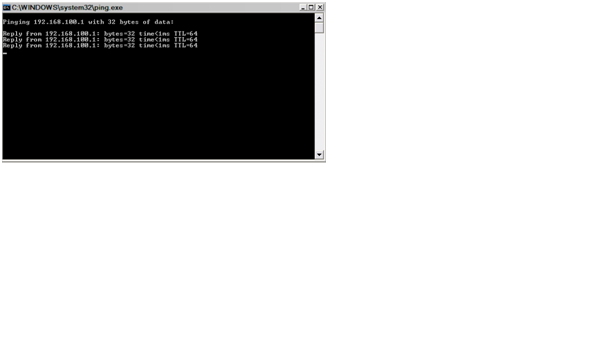
Apabila pesan yang ditampilkan tidak seperti pada gambar, maka periksa kembali apakah ada kesalahan.
3.2 Buka software web broser, bisa menggunakan Internet Explorer, Mozilla, Googlecrome, Opera dll.
Ketik perintah berikut pada kolom alamat : ftp://alamat Ip address Server FTP Debian
Contoh : ftp://192.168.100.1
 Contoh menggunakan Mozilla Firefox
 masukan Name dan Password yang sudah dibuat. Pada contoh kali menggunakan user rokhman dan password 212, kemudian klik OK
Hasilnya sebagai berikut :

Buka juga folder data sehingga akan tampil seperti dibawah ini

Apabila di klik Biodata.txt maka tampilannya sebagai berikut :

Sumber : Bpk. Rokhman Pujinugroho
No comments:
Post a Comment